
neardi开发板运维
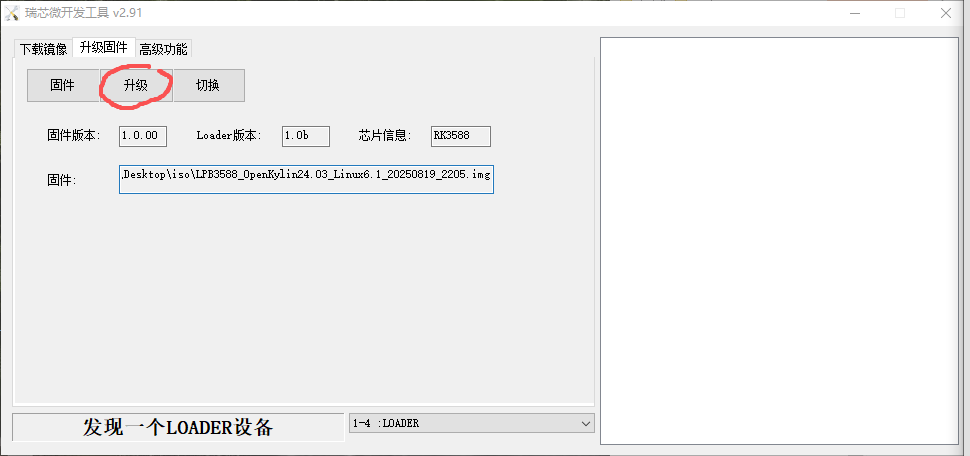
升级固件
- 先断开电源适配器连接
- 使用Type-C数据线一端连接主机,一端连接开发板
- 短接跳线帽
- 重新上电,进入升级模式
- 等待升级完成,自动重启
登录
默认用户名 neardi,默认密码 lindi001
修改密码(傻逼麒麟)
1 | sudo vim /etc/security/pwquality.conf |
root用户无密码, sudo passwd root可以重新设置
根据Neardi官方文档的步骤,以下是扩大根分区的完整操作流程。
扩大根分区
操作步骤(在外部Linux系统中执行)
1. 查看当前分区情况(可选)
此步骤是为了确认分区信息,方便核对。
1 | fdisk -l /dev/mmcblk0 |
1 | df -h |
2. 卸载 oem 和 userdata 分区
确保这两个分区没有被挂载。
1 | # 此处通过上一步获取到的挂载点卸载分区 |
3. 删除 oem 和 userdata 分区
使用 fdisk 工具删除分区 7 和 8。
1 | fdisk /dev/mmcblk0 |
进入交互界面后:
- 输入
d,然后输入8,删除分区 8 (userdata)。 - 再次输入
d,然后输入7,删除分区 7 (oem)。 - 输入
w保存并退出。
4. 调整 rootfs 分区大小
使用 parted 将根分区 (分区 6) 扩展到剩余的全部空间。
1 | parted /dev/mmcblk0 |
进入交互界面后:
- 输入
unit s将单位设置为扇区。 - 输入
resizepart 6 100%,将分区 6 扩展到磁盘的剩余所有空间。 - 输入
quit退出。
5. 使 rootfs 分区生效
分区调整后,需要同步调整文件系统的大小。
1 | resize2fs /dev/mmcblk0p6 |
6. 修改 fstab 文件
这是至关重要的一步,否则系统重启时会因找不到 oem 和 userdata 分区而报错。
首先,将调整后的根分区挂载到一个临时目录(例如 /mnt):
1 | mount /dev/mmcblk0p6 /mnt |
然后,编辑其内的 fstab 文件:
1 | vi /mnt/etc/fstab |
如果没有userdata就跳过该步骤 在文件中找到并注释掉(在行首添加 #)挂载 oem 和 userdata 分区的行。根据文档示例,修改后应该类似这样:
1 | - PARTLABEL=oem /oem ext4 defaults 0 2 |
保存文件并退出。最后,卸载临时挂载的目录:
1 | umount /mnt |
7. 重启系统
1 | reboot |
重启时记得拔掉外部启动介质,让设备从eMMC启动。
验证结果
系统启动后,在终端中执行以下命令,检查根分区大小是否已成功扩展:
1 | df -h / |
安装内核
1 | sudo apt update |
赏
 支付宝打赏
支付宝打赏
 微信打赏
微信打赏
支付宝打赏
微信打赏
您的支持是我前行的动力!